Le Coach vous guide
Un conseil contextualisé accompagne chacune des cinq étapes sans masquer les commandes utiles.

Le Coach vous accompagne depuis les informations du tournoi jusqu’aux profils de phases finales, au planning contrôlé et à la publication. Chaque action reste vérifiable et les réglages détaillés restent accessibles dans l’administration.
Un conseil contextualisé accompagne chacune des cinq étapes sans masquer les commandes utiles.
Poules, profils de finales et planning sont préparés puis vérifiés avant application.
Chaque partie peut être complétée ou corrigée depuis les onglets d’administration.
L’assistant n’impose pas une méthode fermée : il aide à démarrer proprement.
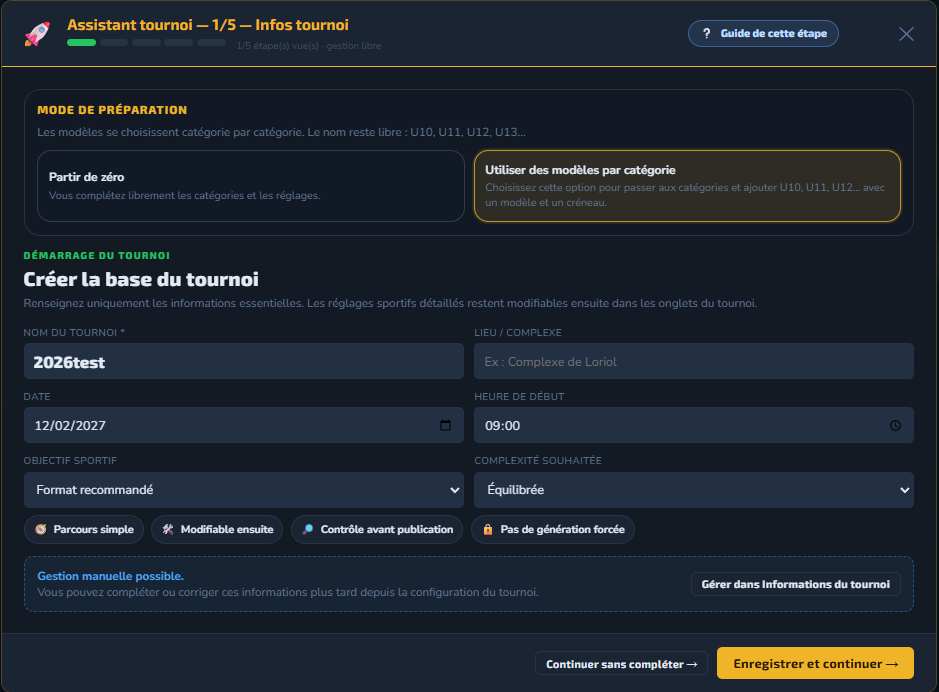
Créer la base administrative du tournoi.
Commencez par des informations fiables. L’objectif sportif influence les propositions, mais tout reste modifiable.
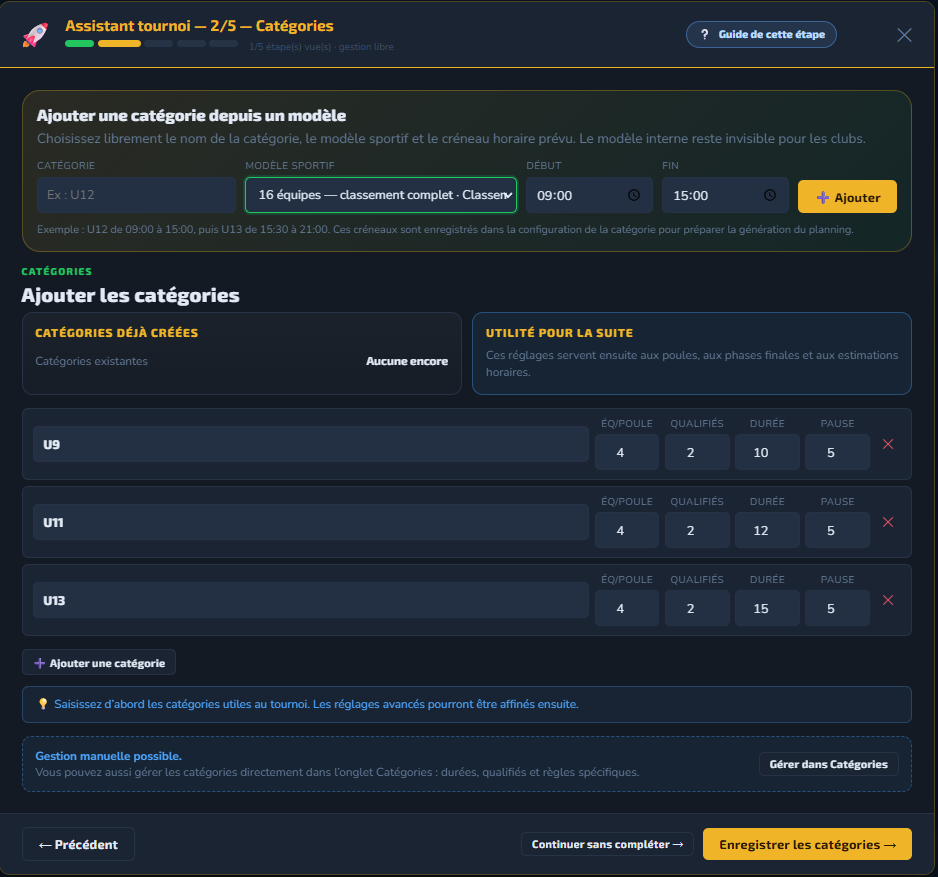
Définir les catégories utiles au tournoi.

Renseignez le nombre d’équipes prévu, même avant la fin des inscriptions. Il sert à comparer les formats sans créer de faux participants.
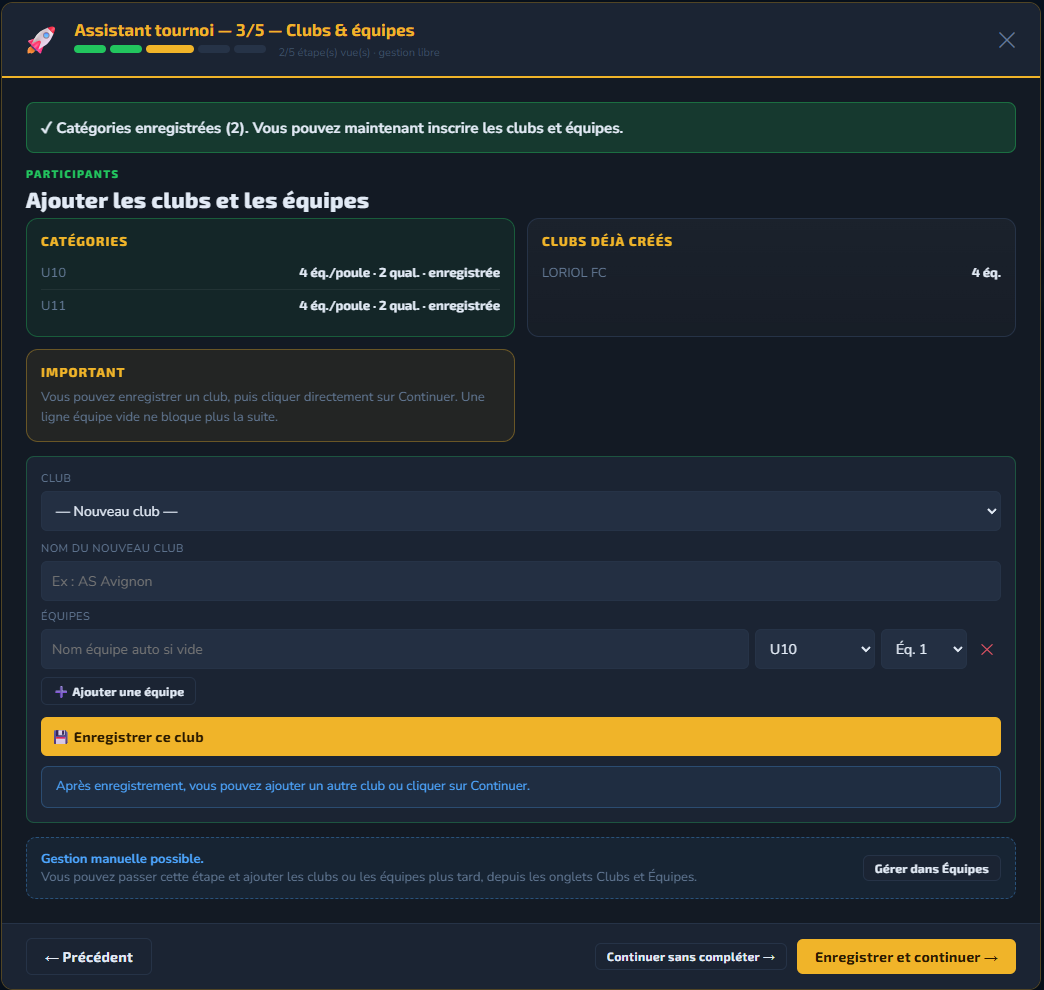
Inscrire les clubs participants et leurs équipes.

Ajoutez les clubs et équipes confirmés dans la bonne catégorie. Une nomenclature régulière simplifie ensuite les poules et les affichages publics.
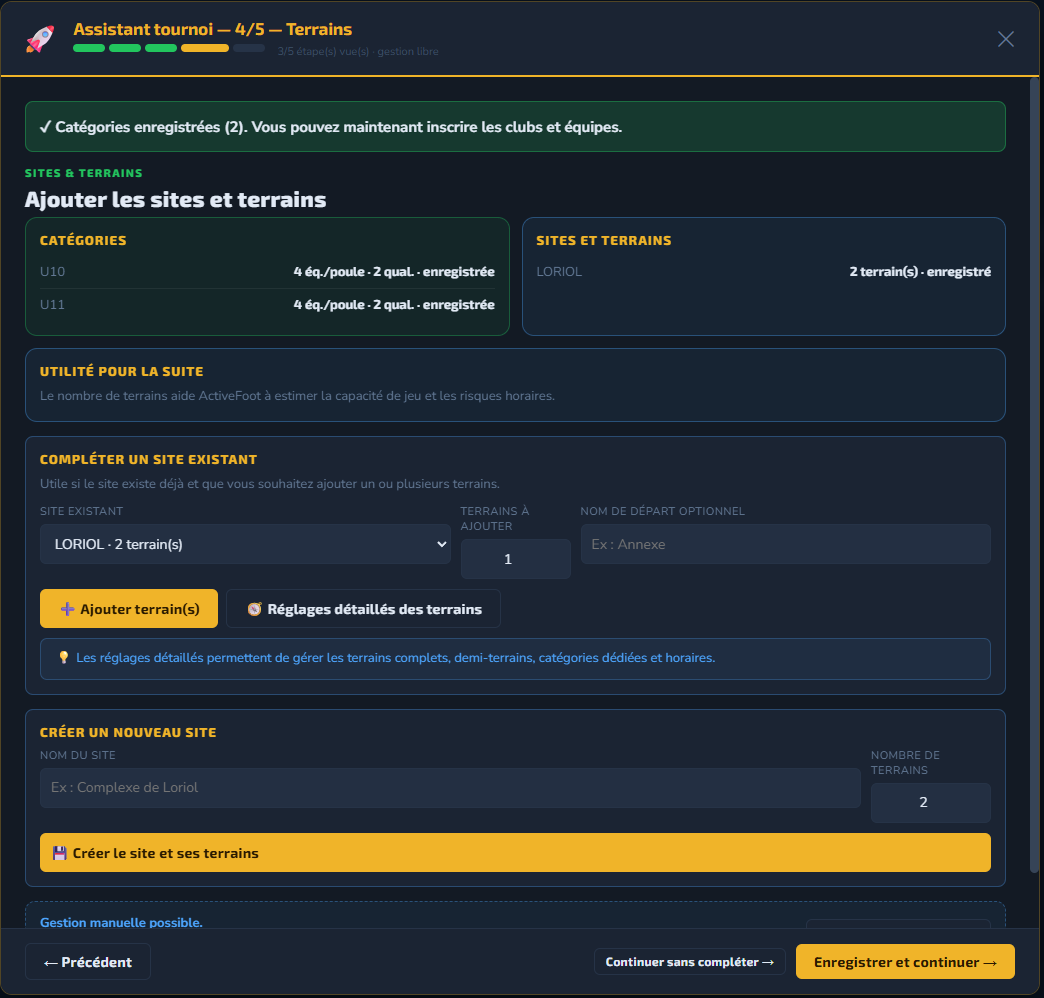
Définir où se jouent les matchs.
Déclarez uniquement les terrains réellement utilisables. Pour les demi-terrains et contraintes particulières, ouvrez les réglages détaillés.
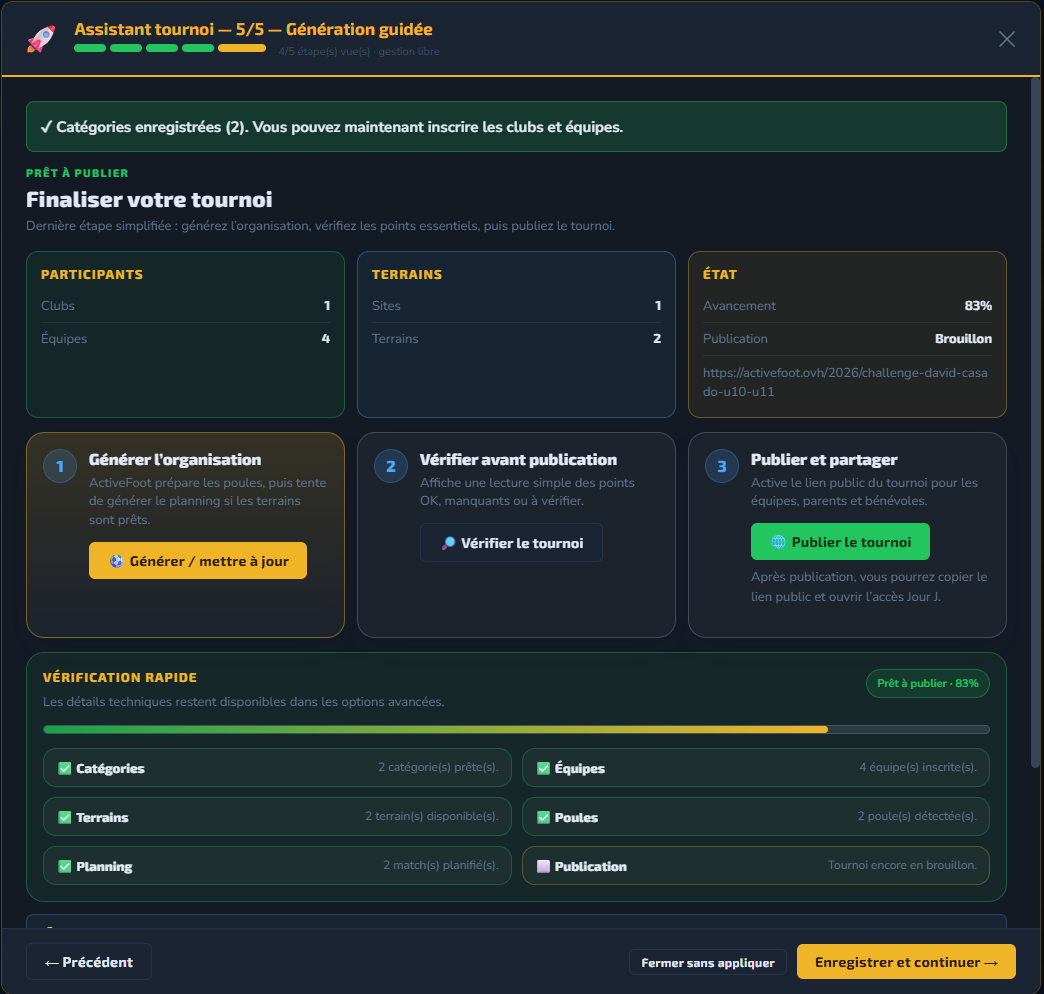
La dernière étape est volontairement simplifiée : générer, vérifier, publier.

Comparez les profils proposés, sélectionnez-en un par catégorie, puis laissez le scheduler contrôler le planning avant application.
Trois usages séparés, pour éviter de mélanger les rôles.
Ouvrir la bonne page dans Safari, toucher Partager, puis Ajouter à l’écran d’accueil.
Ouvrir la bonne page dans Chrome, puis utiliser Installer l’application ou Ajouter à l’écran d’accueil.
Les points à retenir pour accompagner un nouveau club.
Non. L’assistant permet de poser une base propre. Les onglets admin permettent ensuite d’ajuster les détails.
Oui. Il recharge les données existantes et permet de compléter ou corriger une configuration commencée.
Non. Elles sont disponibles pour les cas particuliers, les contrôles fins ou les organisateurs confirmés.
Après génération et vérification. Cela évite de partager un tournoi incomplet aux parents ou aux équipes.
Pour les tournois enfants, privilégiez les formats avec matchs de classement et classement final complet.
À consulter avant de créer un tournoi : les modèles ActiveFoot proposent des formats prêts à organiser selon le nombre d’équipes et de terrains disponibles.